Tampilkan postingan dengan label NetBeans IDE. Tampilkan semua postingan

Senin, 13 November 2017

thumbnail

Cara Membuat Game Tic Tac Toe Dengan NetBeans IDE (Bahasa Java)

Java sebagai salah satu bahasa pemrograman yang sudah berumur dari era 1990-an, kian berkembang dan melebarkan dominasinya di berbagai bidang. Salah satu penggunaan terbesar Java adalah dalam pembuatan aplikasi native untuk Android. Selain itu Java pun menjadi pondasi bagi berbagai bahasa pemrograman seperti Kotlin, Scala, Clojure, Groovy, JRuby, Jython, dan lainnya yang memanfaatkan Java Virtual Machine sebagai rumahnya.


Mari kita langsung saja ke TKP :

1. Buka aplikasi NetBeans IDE nya.
2. Kemudian buat project baru dengan kategori Java dan project Java Application. 
3. Buat JFrame Form baru dengan nama Maintictactoe, atau bebas terserah kalian.
4. Buatlah tampilan berikut dengan JButton, dan ubah variable namenya dengan btn1 sampai btn9.


5. Lalu ubah ukuran fontnya menjadi 24 dan font stylenya menjadi bold (Ingat semua tombol yg ada 9 jumlahnya). Caranya klik kanan pada button lalu pilih font, jika sudah dirubah klik ok.


6. Jika sudah buat tombol reset, tombol ini berfungsi untuk mereset tombol-tombol yang telah berisi huruf X dan O menjadi kosong. Ubah variable namenya menjadi btnReset.


7. Lalu buat label untuk menampilkan jumlah klik untuk pemain X dan O, ubah variable name 0 Kali yang atas dengan lblX, dan 0 Kali yang bawah dengan lblO.


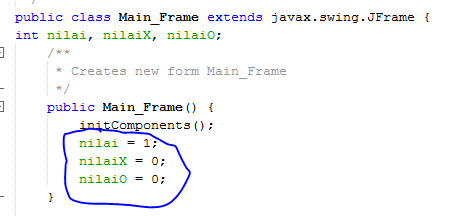
8. Lalu pergi ke tab Source dan ketikkan int nilai, nilaiX, nilaiO; di bawah kode public class Main_Frame extends javax.swing.JFrame {.


9. Lalu ketikkan lagi kode :

nilai = 1;
nilaiX = 0;
nilaiO = 0;
dibawah kode
initComponents();


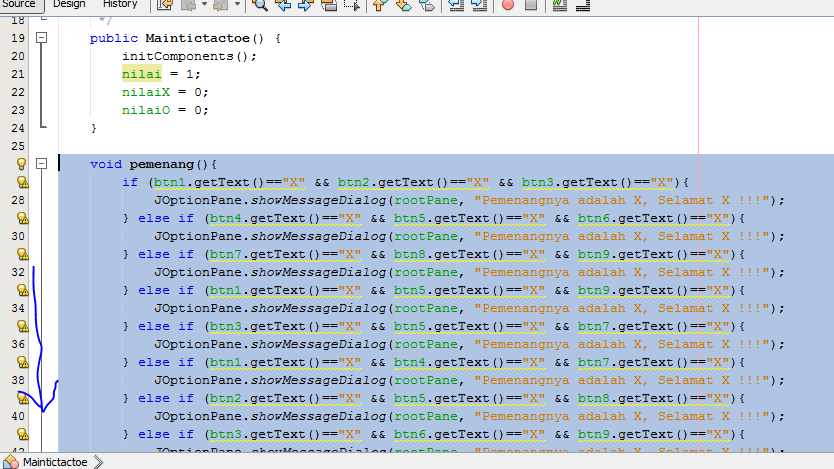
10. Kemudian ketikkan lagi kode yang lumayan banyak di bawah kode

public Maintictactoe() {
        initComponents();
        nilai = 1;
        nilaiX = 0;
        nilaiO = 0;
    }


Ini kodenya :

    void pemenang(){
        if (btn1.getText()=="X" && btn2.getText()=="X" && btn3.getText()=="X"){
            JOptionPane.showMessageDialog(rootPane, "Pemenangnya adalah X, Selamat X !!!");
        } else if (btn4.getText()=="X" && btn5.getText()=="X" && btn6.getText()=="X"){
            JOptionPane.showMessageDialog(rootPane, "Pemenangnya adalah X, Selamat X !!!");
        } else if (btn7.getText()=="X" && btn8.getText()=="X" && btn9.getText()=="X"){
            JOptionPane.showMessageDialog(rootPane, "Pemenangnya adalah X, Selamat X !!!");
        } else if (btn1.getText()=="X" && btn5.getText()=="X" && btn9.getText()=="X"){
            JOptionPane.showMessageDialog(rootPane, "Pemenangnya adalah X, Selamat X !!!");
        } else if (btn3.getText()=="X" && btn5.getText()=="X" && btn7.getText()=="X"){
            JOptionPane.showMessageDialog(rootPane, "Pemenangnya adalah X, Selamat X !!!");
        } else if (btn1.getText()=="X" && btn4.getText()=="X" && btn7.getText()=="X"){
            JOptionPane.showMessageDialog(rootPane, "Pemenangnya adalah X, Selamat X !!!");
        } else if (btn2.getText()=="X" && btn5.getText()=="X" && btn8.getText()=="X"){
            JOptionPane.showMessageDialog(rootPane, "Pemenangnya adalah X, Selamat X !!!");
        } else if (btn3.getText()=="X" && btn6.getText()=="X" && btn9.getText()=="X"){
            JOptionPane.showMessageDialog(rootPane, "Pemenangnya adalah X, Selamat X !!!");
        }
        
        if (btn1.getText()=="O" && btn2.getText()=="O" && btn3.getText()=="O"){
            JOptionPane.showMessageDialog(rootPane, "Pemenangnya adalah O, Selamat O !!!");
        } else if (btn4.getText()=="O" && btn5.getText()=="O" && btn6.getText()=="O"){
            JOptionPane.showMessageDialog(rootPane, "Pemenangnya adalah O, Selamat O !!!");
        } else if (btn7.getText()=="O" && btn8.getText()=="O" && btn9.getText()=="O"){
            JOptionPane.showMessageDialog(rootPane, "Pemenangnya adalah O, Selamat O !!!");
        } else if (btn1.getText()=="O" && btn5.getText()=="O" && btn9.getText()=="O"){
            JOptionPane.showMessageDialog(rootPane, "Pemenangnya adalah O, Selamat O !!!");
        } else if (btn3.getText()=="O" && btn5.getText()=="O" && btn7.getText()=="O"){
            JOptionPane.showMessageDialog(rootPane, "Pemenangnya adalah O, Selamat O !!!");
        } else if (btn1.getText()=="O" && btn4.getText()=="O" && btn7.getText()=="O"){
            JOptionPane.showMessageDialog(rootPane, "Pemenangnya adalah O, Selamat O !!!");
        } else if (btn2.getText()=="O" && btn5.getText()=="O" && btn8.getText()=="O"){
            JOptionPane.showMessageDialog(rootPane, "Pemenangnya adalah O, Selamat O !!!");
        } else if (btn3.getText()=="O" && btn6.getText()=="O" && btn9.getText()=="O"){
            JOptionPane.showMessageDialog(rootPane, "Pemenangnya adalah O, Selamat O !!!");
        }
    }
    void reset(){
        nilai = 1;
        nilaiX = 0;
        nilaiO = 0;
        
        lblX.setText("0"); lblO.setText("0");
        
        btn1.setText(""); btn1.setEnabled(true);
        btn2.setText(""); btn2.setEnabled(true);
        btn3.setText(""); btn3.setEnabled(true);
        btn4.setText(""); btn4.setEnabled(true);
        btn5.setText(""); btn5.setEnabled(true);
        btn6.setText(""); btn6.setEnabled(true);
        btn7.setText(""); btn7.setEnabled(true);
        btn8.setText(""); btn8.setEnabled(true);
        btn9.setText(""); btn9.setEnabled(true);

    }

11. Kembali ke panel Design, lalu double klik pada button yang bervariable name btn1, lalu ketikkan kode berikut :

if(nilai == 1){
            btn1.setText("X");
            btn1.setEnabled(false);
            nilai -= 1;
            nilaiX += 1;
            lblX.setText(String.valueOf(nilaiX+" klik"));
            pemenang();
        } else {
            btn1.setText("O");
            btn1.setEnabled(false);
            nilai += 1;
            nilaiO += 1;
            lblO.setText(String.valueOf(nilaiO+" klik"));
            pemenang();
        }


12. Ulangi langkah nomor 11 sampai button yang ke 9, kalian hanya mengganti kode btn1 dengan btn2, btn3, btn4 dan seterusnya sampai button 9.

13. Kembali lagi ke panel Design lalu double klik pada tombol Reset, dan ketikkan kode reset();.

14. Jalankan projectnya untuk melihat hasilnya, cari menu Run => Run File atau dengan menekan Shift + f6 .
Berikut hasilnya :


15. Dan berikut hasilnya jika aplikasinya dimainkan.


16. Selesai, mudah bukan jika cuma kopas dari tutornya, saya harap kalian paham dengan kode-kode yang lumayan agak banyak ini.


Jangan mudah berputus asa jika mengalami kegagalan dalam membuat aplikasi. Saya sarankan kepada kalian untuk bergabung ke grup-grup NetBeans berbahasa indonesia di FB, agar kalian dapat bertanya-tanya seputar bahasa java dan NetBeans IDE. Skill saya juga masih di level newbie, tapi newbie yang sudah paham untuk membuat aplikasi-aplikasi yang sederhana. Seperti game ini, aplikasi perhitungan sederhana, aplikasi menghitung luas dan volume sebuah balok dan masih banyak lagi.


Minggu, 17 September 2017

thumbnail

Cara Memberi Border pada jPanel di NetBeans IDE (Bahasa Java)

Bahasa Java adalah salah satu bahasa pemerograman berorientasi objek yang pertama kali dibuat oleh James Gosling saat masih bergabung dengan Sun Microsystems dan pertama kali dirilis pada tahun 1995. Bahasa ini banyak mengadopsi sintaksis yang terdapat pada bahasa C dan C++ dengan sintaksis model objek yang lebih sederhana.


Ada banyak sekali IDE yang mendukung bahasa pemerograman java yaitu Netbeans, Eclipse, JCreator, BlueJ, Borland JBuilder, IntelliJ IDEA, Dr. Java, jGRASP, dan Oracle JDeveloper. Namun IDE yang yang digunakan pada postingan ini adalah NetBeans IDE.


Bagi yang belum tahu apa itu IDE, saya akan menjelaskan secara singkat mengenai IDE. IDE kepanjangan dari Integrated Development Environment yang artinya lingkungan pembangunan terpadu. Dilihat dari artinya IDE itu adalah sebuah lingkungan untuk membangun sebuah perangkat lunak. Jadi IDE adalah program komputer yang memiliki beberapa fasilitas yang diperlukan dalam pembangunan perangkat lunak. Tujuan dari IDE adalah untuk menyediakan semua utilitas yang diperlukan dalam membangun perangkat lunak. 

Dalam beberapa kasus, mungkin diperlukan untuk memberikan border pada batas luar pada panel atau dalam NetBeans jPanel. Tujuannya adalah hanya untuk memberikan batas luar pada jPanel agar terlihat agak unik. Pada kesempatan ini saya akan memberitahu kalian bagaimana cara memberikan border pada jPanel di NetBeans. Untuk memberikan border atau batas luar pada jpanel yaitu dengan mengklik kanan pada jpanel lalu pilih Properties --> border --> pilih border yang tersedia.


1. No Border


2. Bevel Border


3. Compound Border


4. Empty Border


5. Etched Border


6. Line Border


7. Matte Border


8. Soft Bevel Border


9. Titled Border
Untuk titled border, silahkan tambahkan judul atau title pada title di bagian properties.


Pilih border yang ingin kalian terapkan pada jpanel kalian, dan kembangkan sesuai kreatifitas kalian sendiri. Semoga artikel sederhana ini bermanfaat bagi kalian semua. Untuk pembahasan yang lainnya akan saya pisah menjadi beberapa postingan di postingan berikutnya. Selamat berkarya dengan NetBeans IDE, buatlah perangkat lunak yang bagus dan canggih agar harganya semakin mahal. Semakin bagus sebuah aplikasi semakin mahal harga aplikasi tersebut. Kalian dapat membuat aplikasi kasir, aplikasi dokter, aplikasi mall, aplikasi counter hp, dan lain sebagainya, sesuai kebutuhan konsumen dan perusahaan. 


Jumat, 21 Juli 2017

thumbnail

Cara membuat aplikasi perhitungan sederhana dengan NetBeans IDE (Bahasa Java)

Netbeans adalah sebuah aplikasi Integrated Development Environment (IDE) yang berbasiskan Java dari Sun Microsystems yang berjalan di atas swing. Swing merupakan sebuah teknologi Java untuk pengembangan aplikasi desktop yang dapat berjalan pada berbagai macam platform seperti windows, linux, Mac OS X dan Solaris. Sebuah IDE merupakan lingkup pemrograman yang di integrasikan ke dalam suatu aplikasi perangkat lunak yang menyediakan Graphic User Interface (GUI), suatu kode editor atau text, suatu compiler dan suatu debugger.

Netbeans juga dapat digunakan progammer untuk menulis, meng-compile, mencari kesalahan dan menyebarkan program netbeans yang ditulis dalam bahasa pemrograman java namun selain itu dapat juga mendukung bahasa pemrograman lainnya dan program ini pun bebas untuk digunakan dan untuk membuat professional dekstop, enterprise, web, and mobile applications dengan Java language, C/C++, dan bahkan dynamic languages seperti PHP, JavaScript, Groovy, dan Ruby.

NetBeans merupakan sebuah proyek kode terbuka yang sukses dengan pengguna yang sangat luas, komunitas yang terus tumbuh, dan memiliki hampir 100 mitra (dan terus bertambah). Sun Microsystems mendirikan proyek kode terbuka NetBeans pada bulan Juni 2000 dan terus menjadi sponsor utama. Dan saat ini pun netbeans memiliki 2 produk yaitu Platform Netbeans dan Netbeans IDE. Platform Netbeans merupakan framework yang dapat digunakan kembali (reusable) untuk menyederhanakan pengembangan aplikasi deskto dan Platform NetBeans juga menawarkan layanan-layanan yang umum bagi aplikasi dekstop, mengijinkan pengembang untuk fokus ke logika yang spesifik terhadap aplikasi.

Fitur fitur yang terdapat dalam NetBeans IDE antara lain :
  1. Smart Code Completion: untuk mengusulkan nama variabel dari suatu tipe melengkapi keyword dan mengusulkan tipe parameter dari sebuah method.
  2. Bookmarking: fitur yang digunakan untuk menandai baris yang suatu saat hendak kita modifikasi.
  3. Go to commands: fitur yang digunakan untuk jump ke deklarasi variabel, source code atau file yang ada pada project yang sama.
  4. Code generator: jika kita menggunakan fitur ini kita dapat meng-generate constructor, setter and getter method dan yang lainnya.
  5. Error stripe: fitur yang akan menandai baris yang eror dengan memberi highlight merah. 1
Sebelum mulai membuat aplikasi perhitungan sederhana dengan NetBeans IDE 8.1, kita harus :

1. Menginstall software NetBeans IDE 8.1.
2. Menginstall Java Development Kit (JDK).

Langkah-langkahnya :


1. Buka software NetBeans IDE 8.1.
2. Buat project baru, klik Menu File -> New Project (Ctrl + Shift + N).

3.  Pilih Categories : Java -> Project : Java Aplication, kemudian klik Next.


4.  Beri nama Project Name : Aplikasi Perhitungan Sederhana à Pilih lokasi penyimpanan Project Location : Terserah Anda -> Klik Finish.


5.  Klik kanan pada Package aplikasi.perhitungan.sederhana -> New -> Jframe Form.


6.  Akan tampil jendela seperti dibawah ini. Beri nama Class Name : Form_Perhitungan -> Klik Finish.

7.  Klik dan tarik tool-tool (Label, Button dan Text Field) yang ada di Pallate (jika tidak ada klik menu Windows à IDE Tools à Palette (Ctrl+Shift+8)) sebelah kanan window ke dalam Frame yang ada di hadapan Anda. 


8.  Kemudian susun Button, Label dan Text Field tadi menjadi seperti di bawah ini.


-  Untuk merename Label / Button : Klik Label/ Button àTekan tombol F2 à Beri nama.
-  Untuk Menebalkan tulisan : Klik Kanan Label à Properties à Font à Pilih Bold pada Font Style à Klik OK.
-  Untuk mengganti Variable Namenya : Klik Tool yang ingin kita ubah Variable Namenya à Klik kanan pilih Change Variable Name à isi dengan nama variable à Klik OK.
-  Untuk meresize ukuran : Dekatkan mouse ke bagian pinggir Label / Button /  TextField à Tarik bagian pinggir tadi sesuai contoh desain tampilan. 

Isi properties pada setiap tool-tool dengan panduan di bawah ini :


NoNama ToolTextVariable Name
1Label 1APLIKASI PERHITUNGAN SEDERHANA (Bold)lblJudul
2Label 2Angka 1lblAngka1
3Label 3Angka 2lblAngka2
4Label 4HasillblHasil
5TextField 1(Kosongkan)txtAngka1
6TextField 2(Kosongkan)txtAngka2
7TextField 3(Kosongkan)txtHasil
8Button 1TambahbtnTambah
9Button 2KurangbtnKurang
10Button 3KalibtnKali
11Button 4BagibtnBagi
12Button 5HapusbtnHapus
13Button 6OnbtnOn
14Button 7OffbtnOff
15Button 8KeluarbtnKeluar
9.  Tahap pengisian Script dimulai.
10.Double Klik pada Tombol Tambah, Kurang, Kali, dan Bagi, lalu isikan dengan Script dibawah ini.


-  Script untuk Tombol Tambah :
angka1 = Double.parseDouble(txtAngka1.getText());
angka2 = Double.parseDouble(txtAngka2.getText());
hasil = angka1 + angka2;
txtHasil.setText(String.valueOf(hasil));

-  Script untuk Tombol Kurang :

angka1 = Double.parseDouble(txtAngka1.getText());
angka2 = Double.parseDouble(txtAngka2.getText());
hasil = angka1 - angka2;
txtHasil.setText(String.valueOf(hasil));

-  Script untuk Tombol Kali :

angka1 = Double.parseDouble(txtAngka1.getText());
angka2 = Double.parseDouble(txtAngka2.getText());
hasil = angka1 * angka2;
txtHasil.setText(String.valueOf(hasil));

-  Script untuk Tombol Bagi :

angka1 = Double.parseDouble(txtAngka1.getText());
angka2 = Double.parseDouble(txtAngka2.getText());
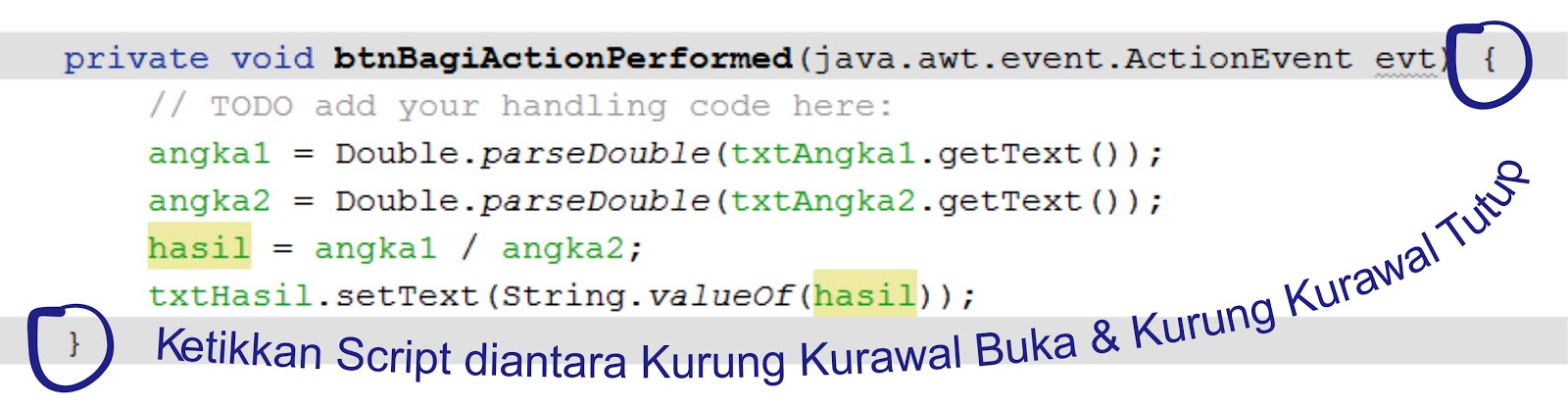
hasil = angka1 / angka2;
txtHasil.setText(String.valueOf(hasil));
11.Kemudian Klik Tab Panel Source disamping Design.

12.Kemudian akan tampil seperti dibawah ini, dan masukkan Script berikut dibawah public class Form_Perhitungan extends javax.swing.Jframe {.


double angka1,angka2,hasil;

-  Maksud Script diatas adalah : Membuat objek angka1, angka2, dan hasil yang bertipe data double. 

13.Kemudian masukkan Script berikut dibawah
     public Form_Perhitungan() {
     initComponents();
     }


-  void hapus() : Script didalam void hapus() Akan dipanggil ketika tombol Hapus diklik.
-  void tombol_on() : Script didalam void tombol_on() Akan dipanggil ketika tombol On diklik. 
-  void tombol_off() : Script didalam void tombol_off() Akan dipanggil ketika tombol Off diklik. 


14.  Kemudian letakkan Script berikut diantara 
           public Form_Perhitungan() {
          initComponents();
      dan :
      }

-  Artinya Script yang berada di dalam void tombol_off() akan dieksekusi jika Frame dijalankan.
15.Kembali ke tampilan Design dengan mengklik Tabbed Panel : Design di samping Source.

16.Kemudian double klik pada tombol On, Off, dan Hapus. Masukkan Script berikut :


              Pada Tombol On.
-  Maksudnya Script yang ada didalam void tombol_on() akan dieksekusi jika tombol On diklik.


                Pada Tombol Off.
-  Maksudnya Script yang ada didalam void tombol_off() akan dieksekusi jika tombol Off diklik.
                Pada Tombol Hapus.
-  Maksudnya Script yang ada didalam void hapus() akan dieksekusi jika tombol Hapus diklik.


-  tombol_on();

-  tombol_off();


-  hapus();


17.Terakhir double klik pada tombol Keluar, dan masukkan Script berikut :
-  Maksudnya jika Tombol Keluar diklik maka Aplikasi Perhitungan Sederhana akan keluar.

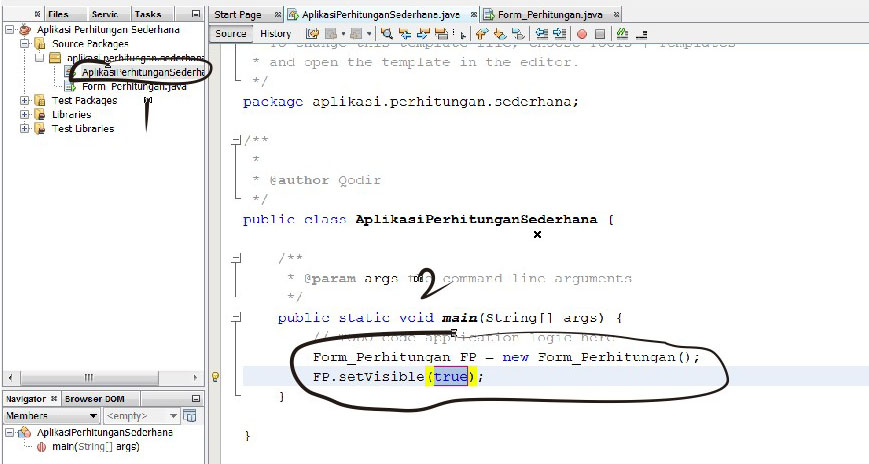
18.Buka Main Class AplikasiPerhitunganSederhana di atas Frame Form_Perhitungan, dan masukkan Script berikut, diantara :


public static void main(String[] args) {
        // TODO code application logic here
Dan : (Tepatnya disini)


}

 
-  Form_Perhitungan FP = new Form_Perhitungan(); = Maksudnya untuk membuat sebuah objek baru dengan nama FP dari Frame Form_Perhitungan.
-  FP.setVisible(true); = Maksudnya untuk mensetting Visibilitas Frame Form_Perhitungan menjadi true. (Frame Form_Perhitungan akan ditampilkan)  


19.Tahap pemberian Script telah selesai, lalu jalankan Aplikasinya dengan mengklik Menu Run à Run Project (Aplikasi Perhitungan Sederhana) (F6).

 Hasilnya :


-  Klik Tombol On untuk memulai uji coba. Masukkan Angka! Misal : 4 dan 2 kemudian Klik Tombol Tambah, Maka hasilnya adalah 6.0.


20.Untuk menjadikannya Aplikasi Java yang nantinya bisa dibuka tanpa harus membuka Software Netbeans IDE, Klik Menu Run à Clean and Build Project (Aplikasi Perhitungan Sederhana) (Shift+F11). (Tunggu proses selesai)

21.Buka Folder Aplikasi Perhitungan Sederhana pada direktori yang telah Anda tentukan pada Project Location. (Pada langkah nomor 4)


22.Buka folder dist, dan double klik pada file Aplikasi_Perhitungan_Sederhana yang berekstensi Executable Jar File (.jar). (Anda dapat memindahkannya ke Laptop lain, dan aplikasi tersebut akan dapat dibuka walaupun Anda tidak membuka Software Netbeans IDE)


23.Selesai, Gampang Kan....